

 会员中心
会员中心 会员注册
会员注册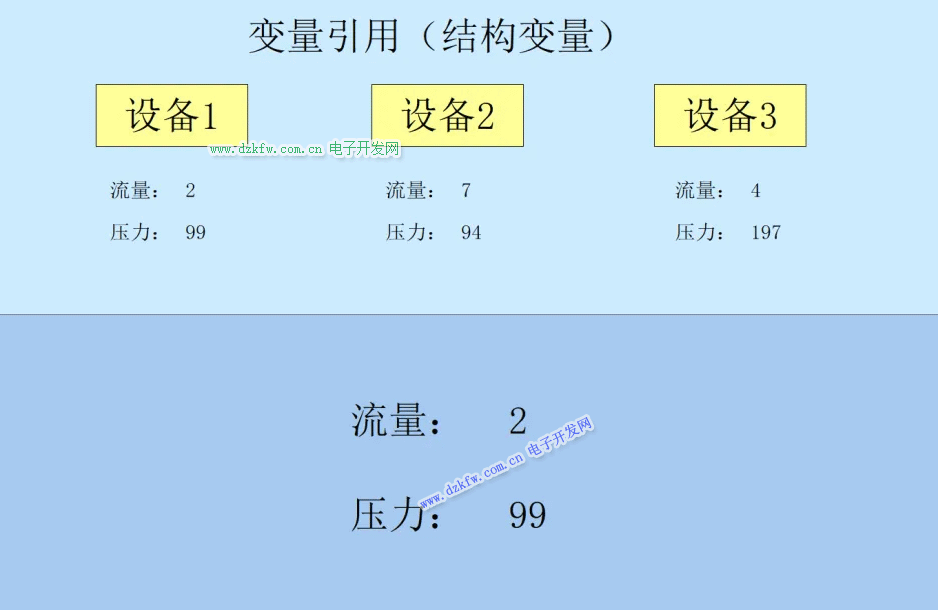
1.3 环境说明
当前工程使用环境:软件版本Kingview7.5sp6,电脑系统是win10 专业版系统。
2.开发步骤
2.1建立设备
工程浏览器-设备-新建设备,此例程以仿真PLC为设备,建立了三个设备,命名设备1、设备2、设备3,如图2.1。
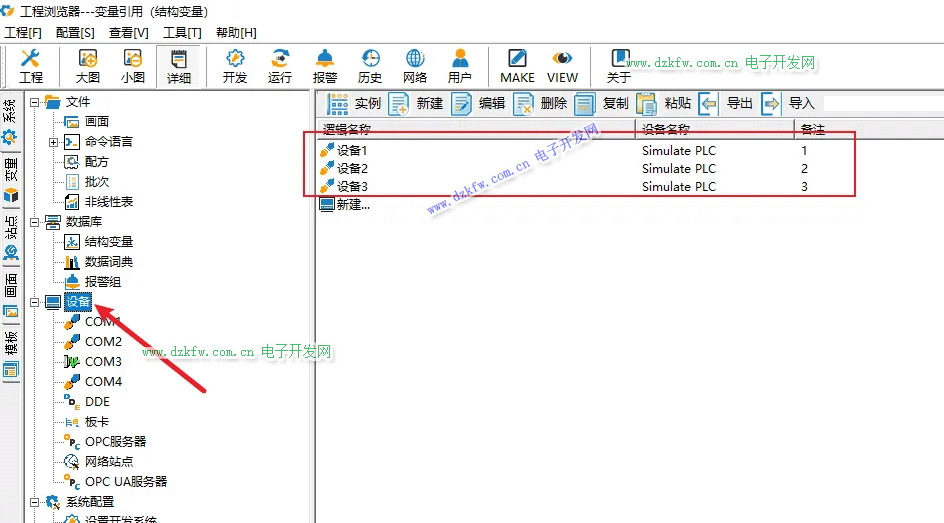
图2.1
2.2创建结构体
工程浏览器-结构变量,建立结构体(图2.2.1)。
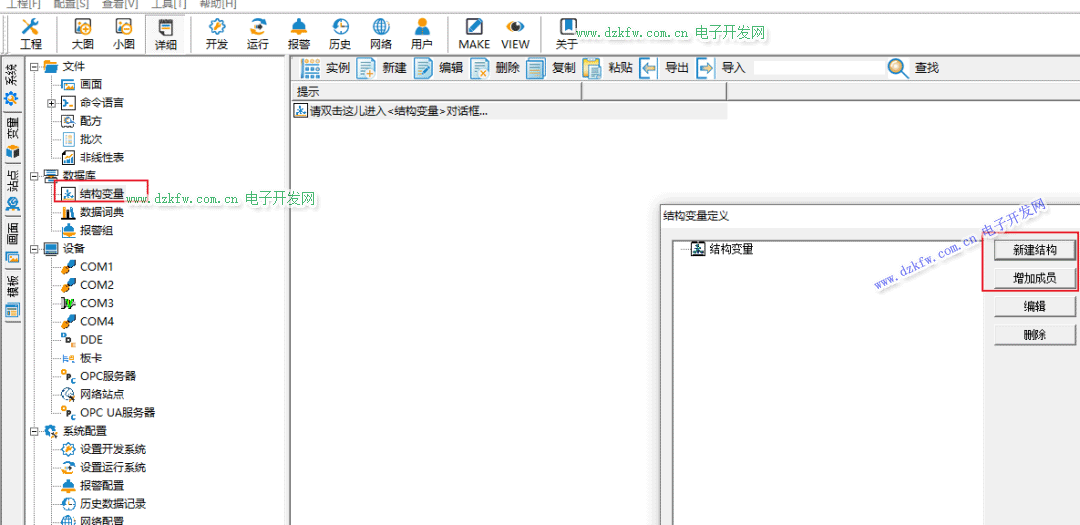
图2.2.1
新建结构和增加成员,设备结构体建立I/O变量,关联设备的时候可随意关联一个设备,寄存器也是(如图2.2.2和图2.2.3),建立完的结构体如图2.2.4。
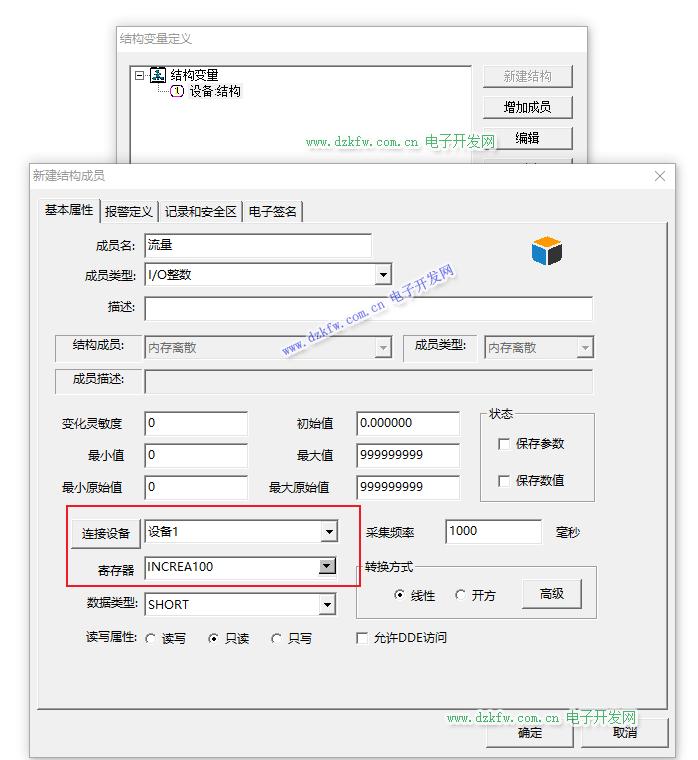
图2.2.2
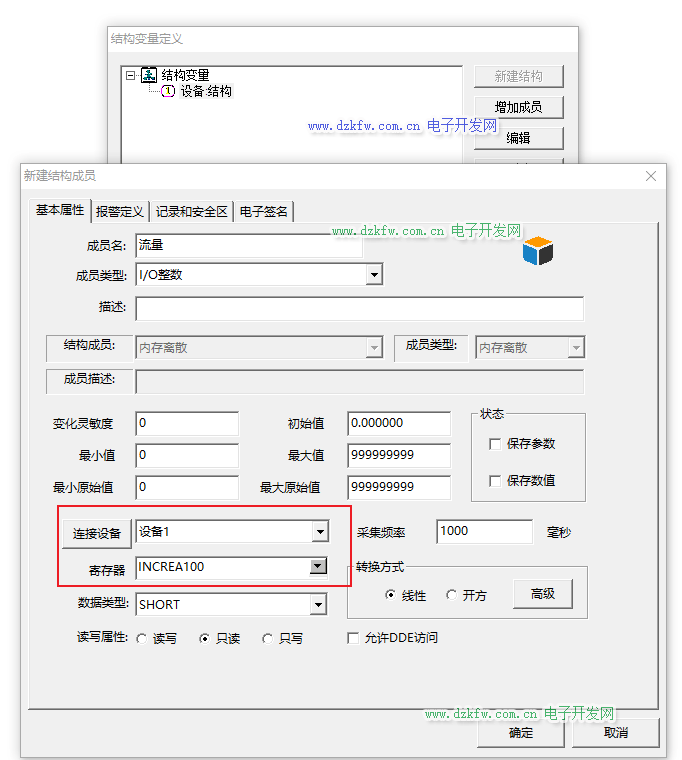
图2.2.3
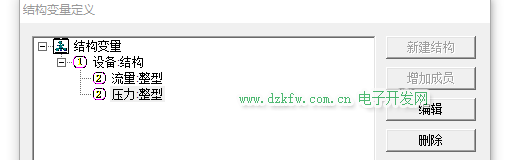
图2.2.4
建立内存变量结构体,成员类型选择内存整数(图2.2.5),建立完的结构体如图2.2.6。
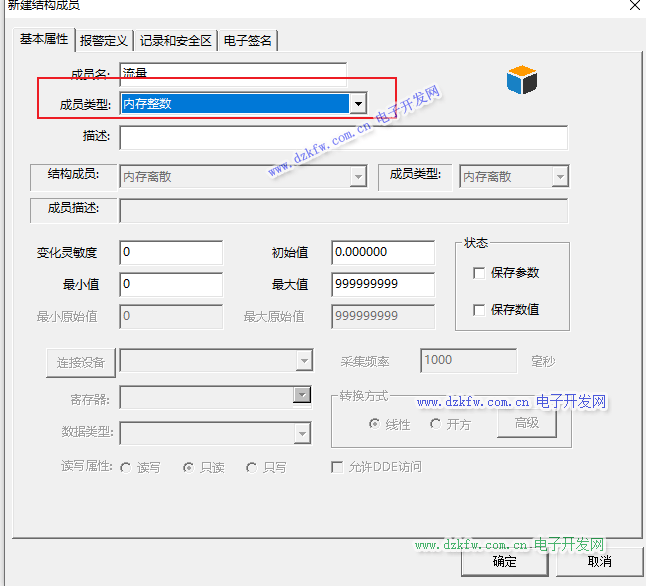
图2.2.5
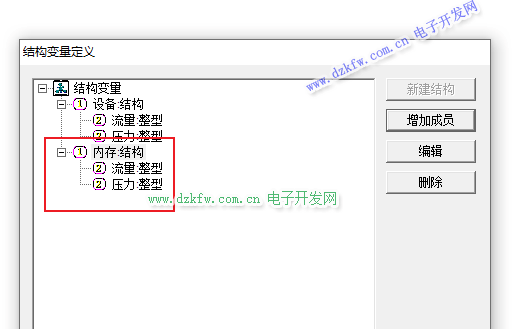
图2.2.6
2.3建立变量
工程浏览器-数据词典,建立变量(图2.3.1),变量名为设备1的变量,变量类型为设备,连接设备和寄存器为设备1和实际的寄存器(图2.3.2和图2.3.3)
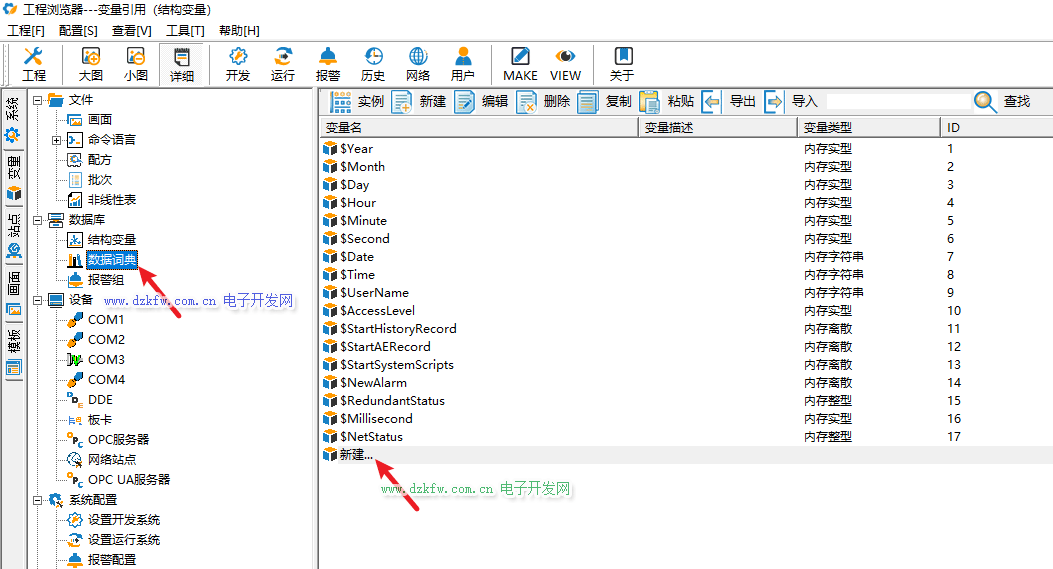
图2.3.1
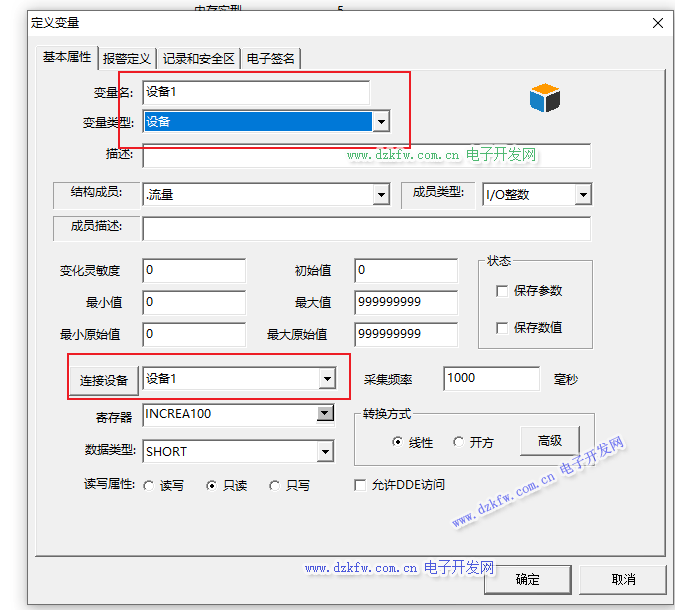
图2.3.2
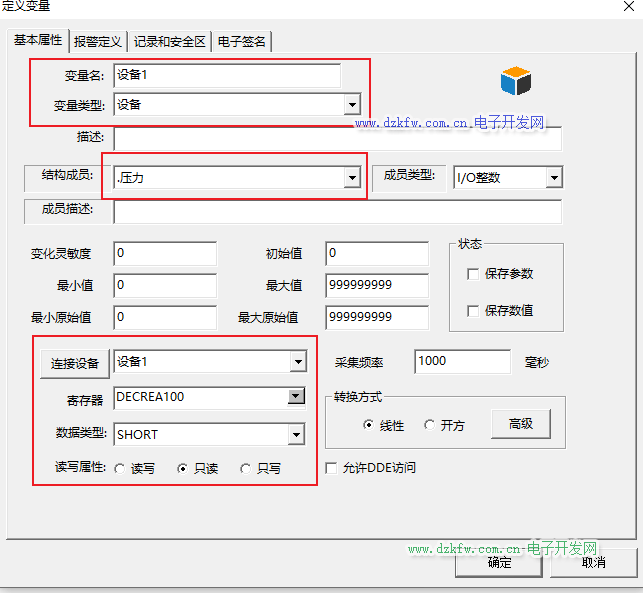
图2.3.3
变量名为设备2的变量,变量类型为设备,连接设备和寄存器为设备2和实际的寄存器(图2.3.4和图2.3.5)。
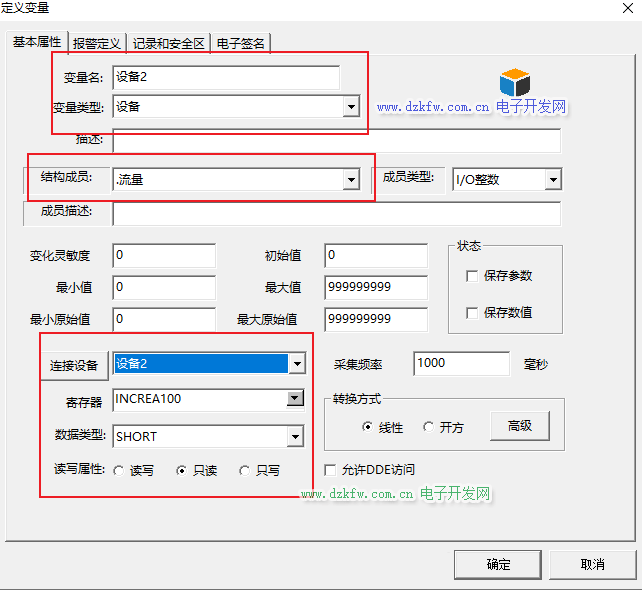
图2.3.4
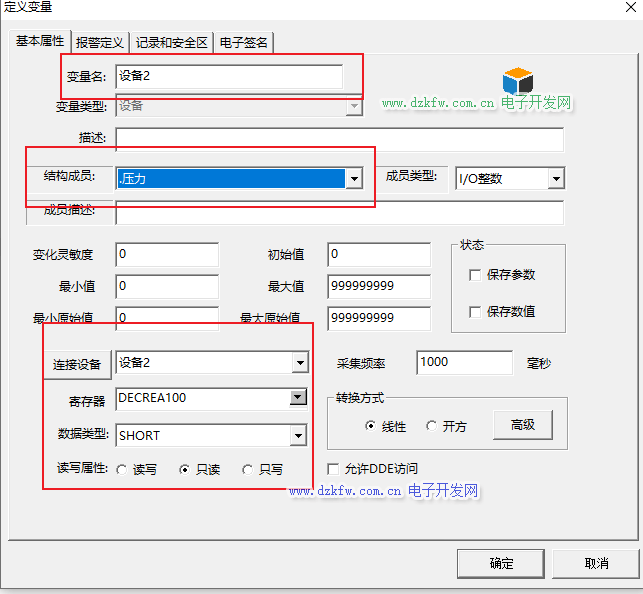
图2.3.5
变量名为设备3的变量与上述建立变量1和变量2的设置一致。建立内存变量,命名为公共变量,变量类型选择内存(图2.3.6)。
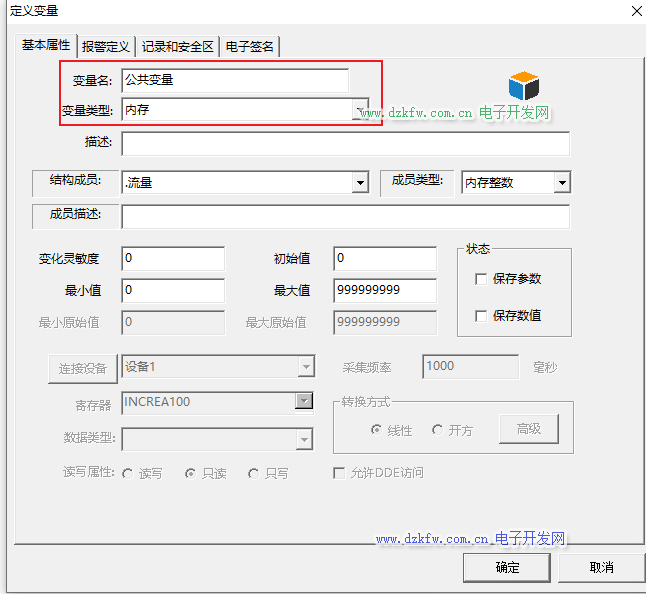
图2.3.6
三组I/O变量和一组内存变量建立完成(图2.3.7)
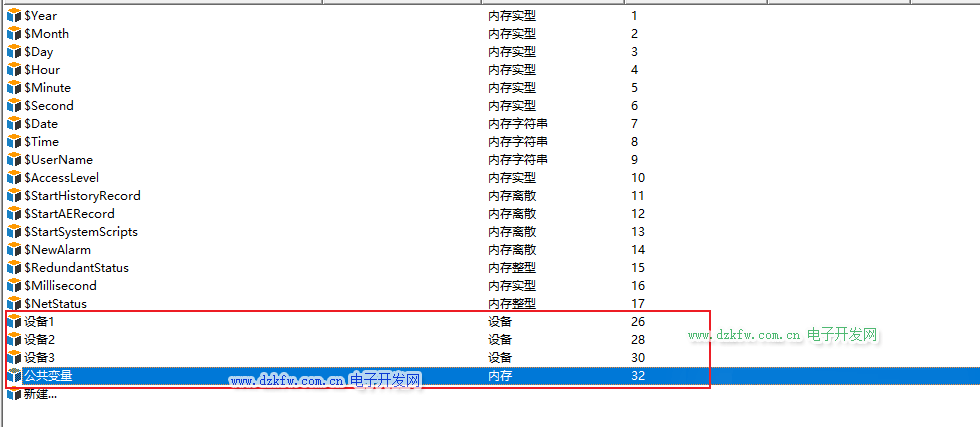
图2.3.7
2.4 组态主画面
建立矩形框和文本(图2.4.1),关联相应的变量,设备1下面文本关联设备1的变量(图2.4.2和图2.4.3),设备2和设备3下面的文本则关联设备2和设备3结构变量的成员。
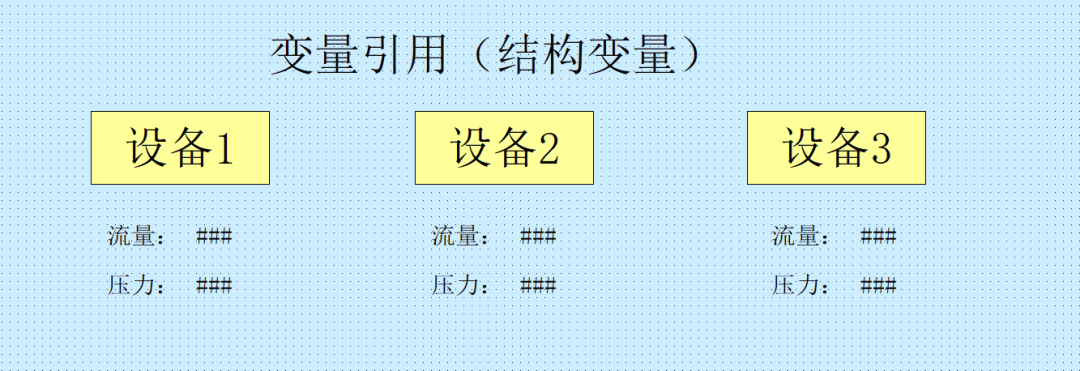
图2.4.1
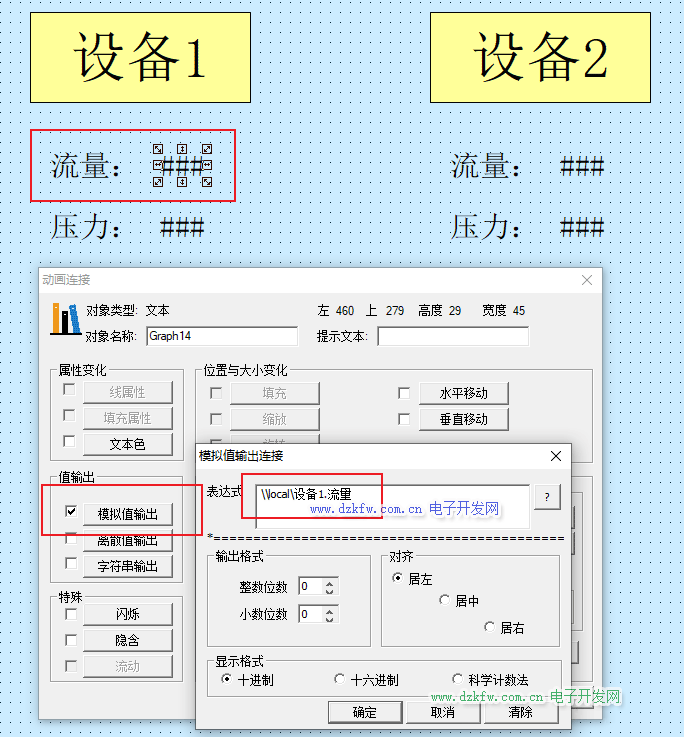
图2.4.2
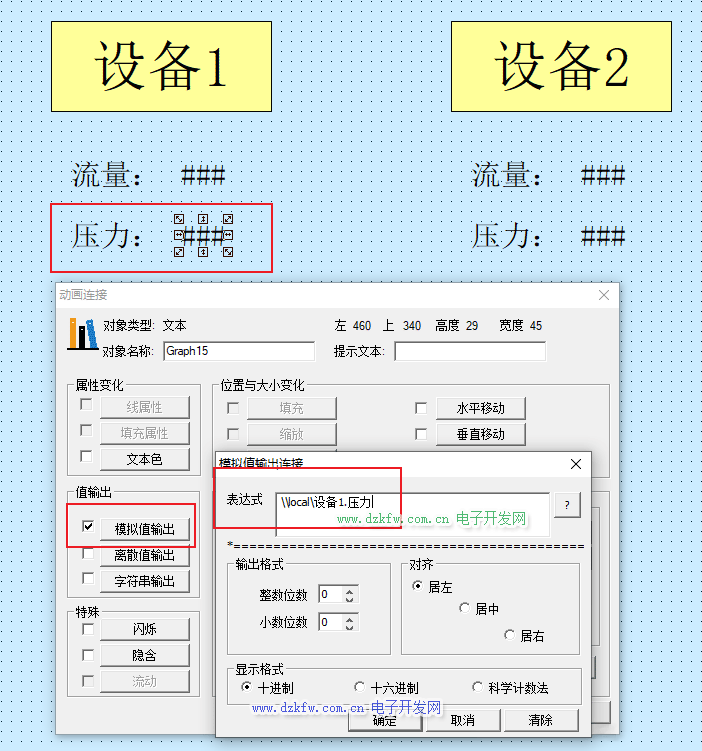
图2.4.3
设备1的矩形框,弹起时写脚本(图2.4.4)
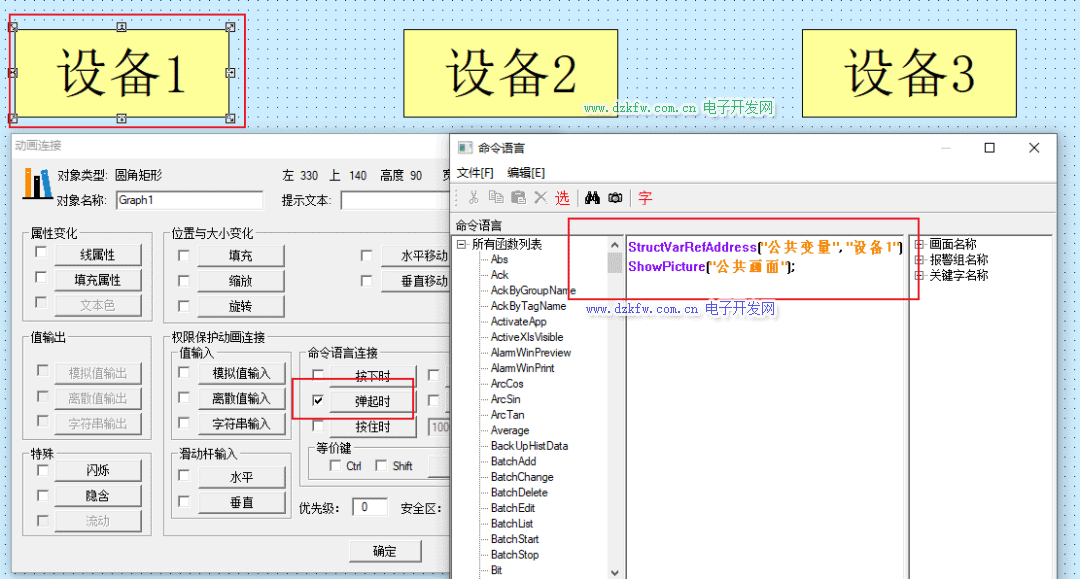
图2.4.4
StructVarRefAddress("公共变量", "设备1");
ShowPicture("公共画面");
设备2的矩形框,弹起时写脚本(图2.4.5)
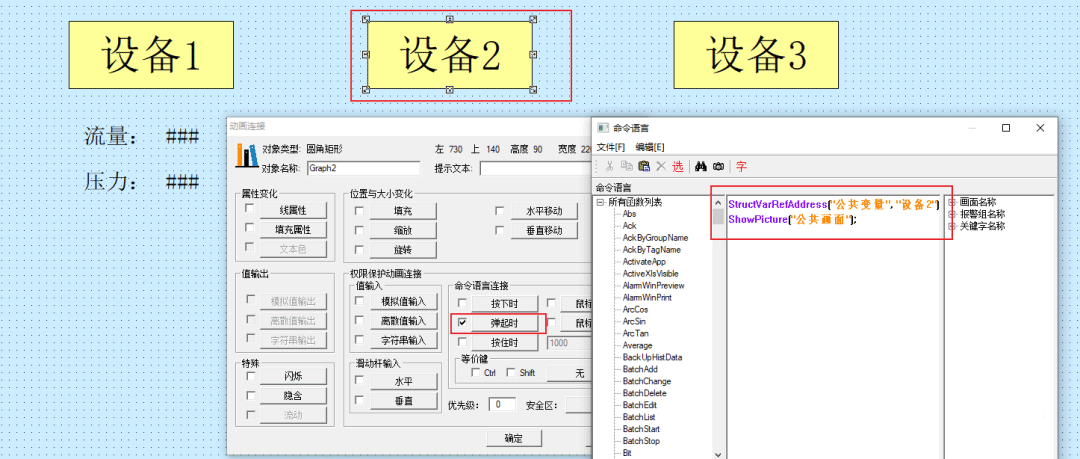
图2.4.5
StructVarRefAddress("公共变量", "设备2");
ShowPicture("公共画面");
设备3的矩形框,弹起时写脚本(图2.4.6)
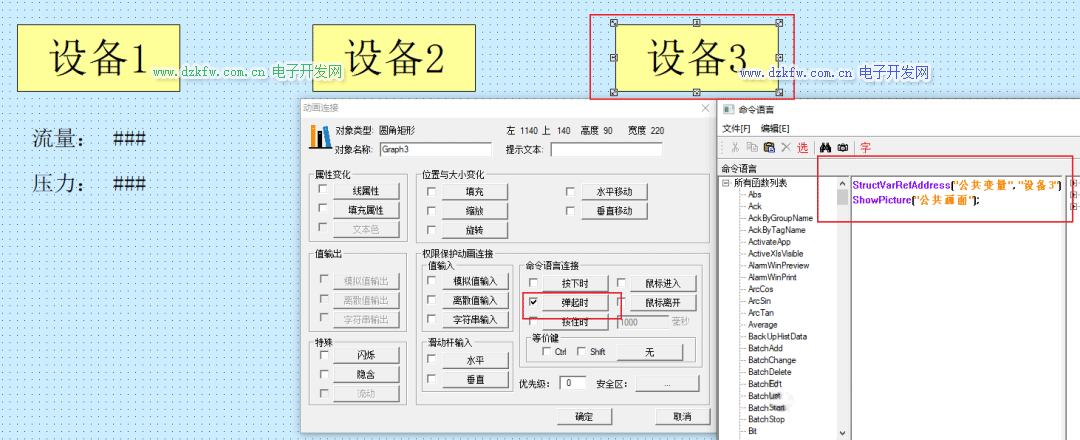
图2.4.6
StructVarRefAddress("公共变量", "设备3");
ShowPicture("公共画面");
2.5 组态公共画面
画面中创建文本(图2.5.1),关联内存变量(图2.5.2和图2.5.3)
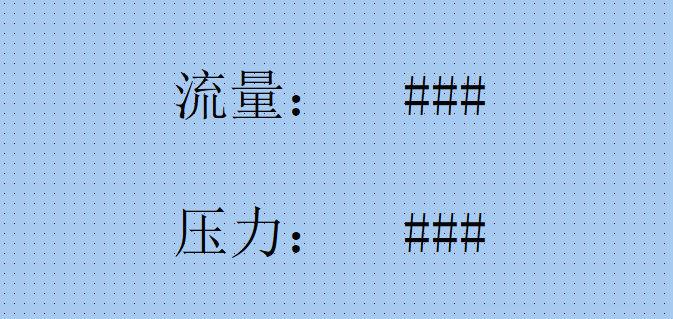
图2.5.1
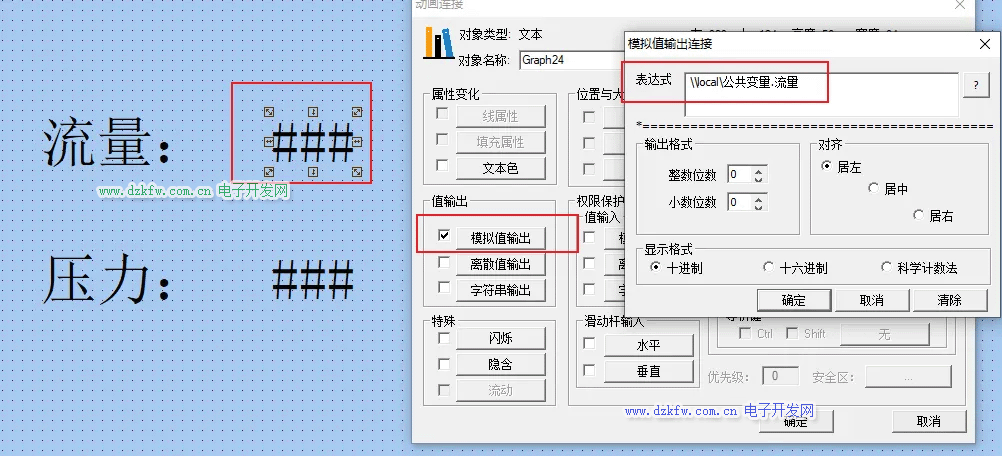
图2.5.2
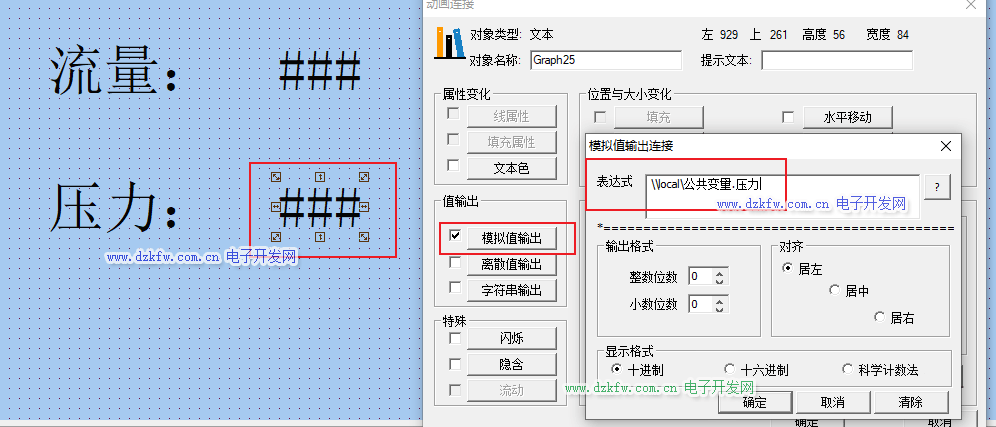
图2.5.3
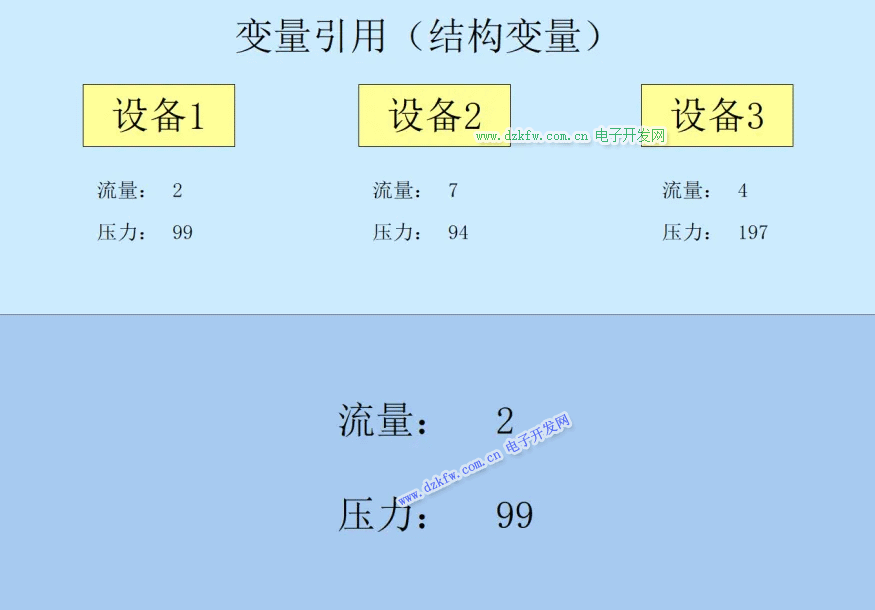
3.运行
 返回顶部
返回顶部 刷新页面
刷新页面 下到页底
下到页底