

 会员中心
会员中心 会员注册
会员注册组态王与S7-200SMART PLC以太网通信,组态王与S7-1200 PLC以太网通信,该如何通信呢?组态王该怎么设置,PLC该怎么设置。
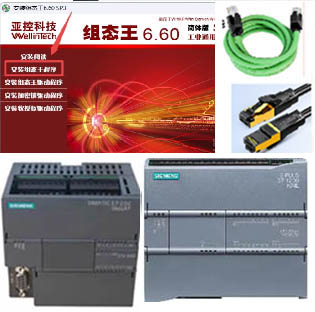
示例只做通讯部分说明,不做组态界面编程说明,后续会有仪表通讯,页面实例通讯控制,参数显示说明的样例讲解。
二、主要配件及功能说明:组态王通讯支持多种通讯方式:
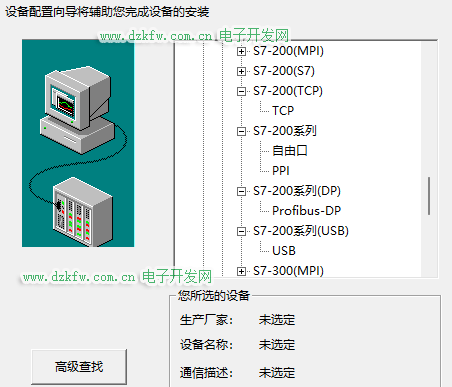
(1)组态王提供直接驱动:在组态王中对应的设备定义向导为:PLC-西门子-S7-200系列-TCP。特殊软件需求:无。
(2)使用OPC进行和组态王通讯:需要本机安装西门子基于以太网的授权软件。该软件提供OPCServer功能实现和上位机组态王通讯。
测试设备与参数
西门子PLC型号:S7-1200 × 1台
西门子PLC型号:S7-200 SMART × 1台
上位机:组态王6.60 × 1台
通讯接口:RJ45接口
供电:12-24VDC
通讯协议:Profinet协议
传输距离:100米
一、下载驱动,最快捷的是找供应商或者技术支持,可以确定是最新版本。
第一步:(在组态王官方下载TCP驱动文件)
下载链接:http://www.kingview.com/
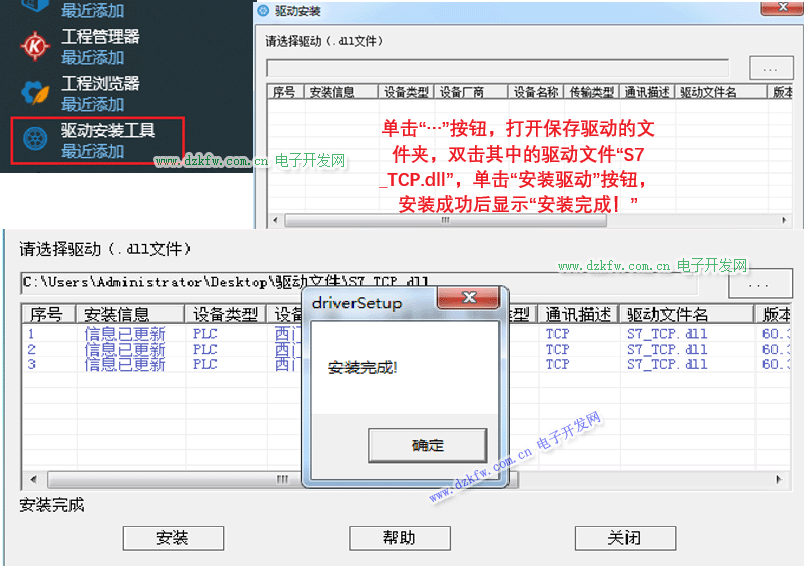
单击Windows的“开始”按钮,执行菜单命令“\所有程序\组态王6.60 SP1\工具\安装新驱动”,打开驱动安装工具。
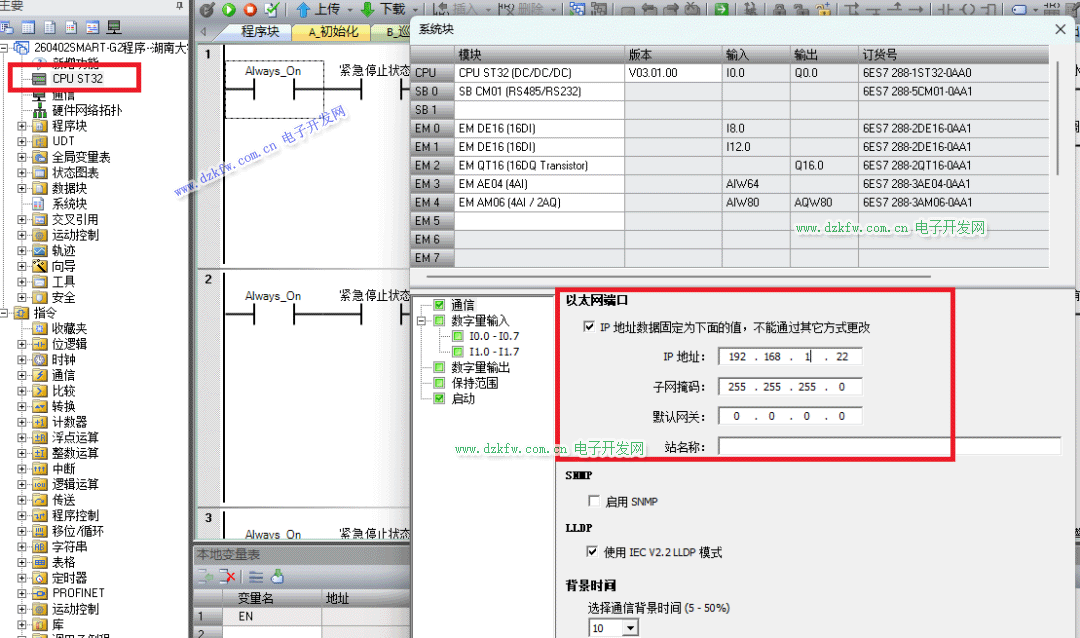
SMART IP设置
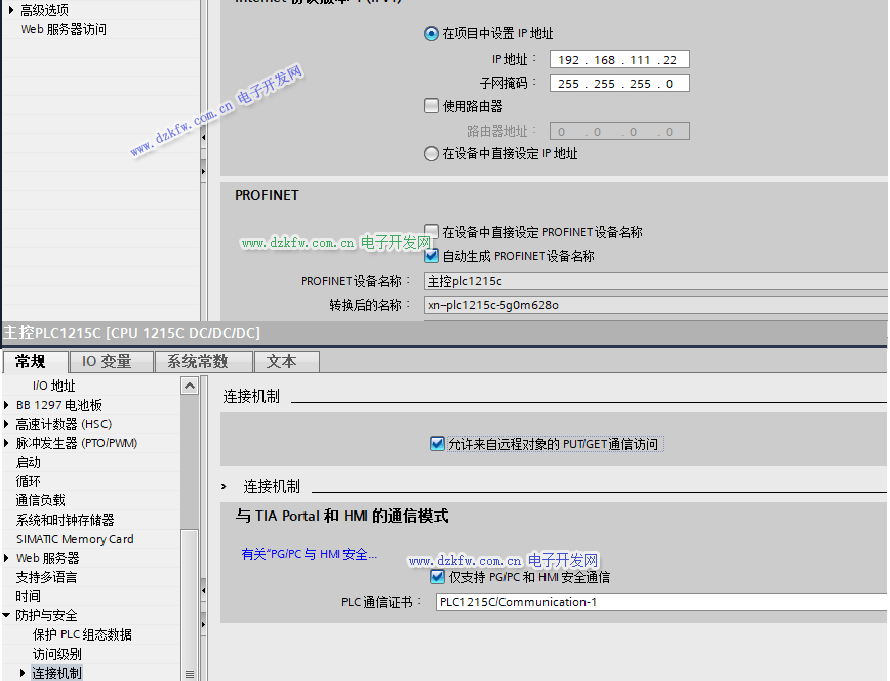
S7-1200 IP通讯设置
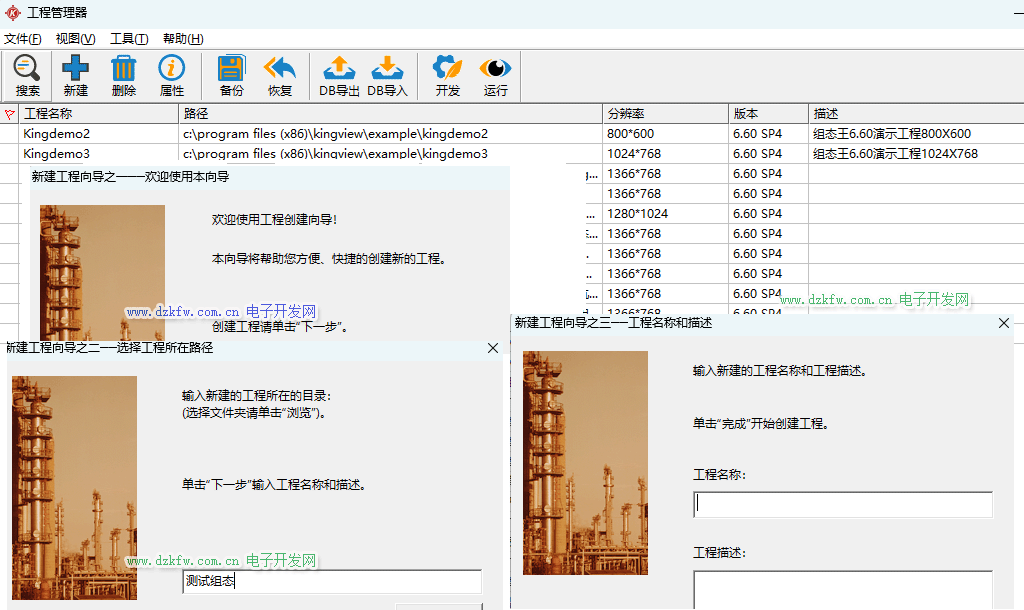
第一步:(创建一个工程,输入名称,点击是)
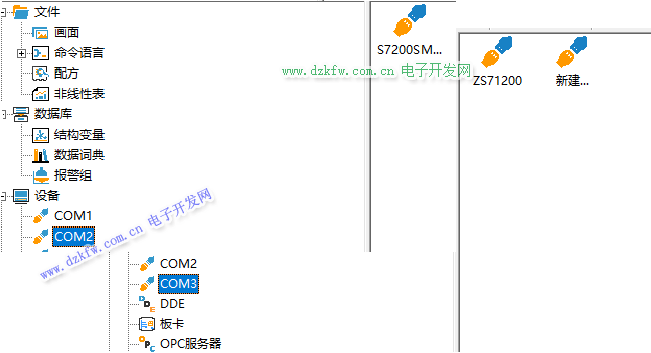
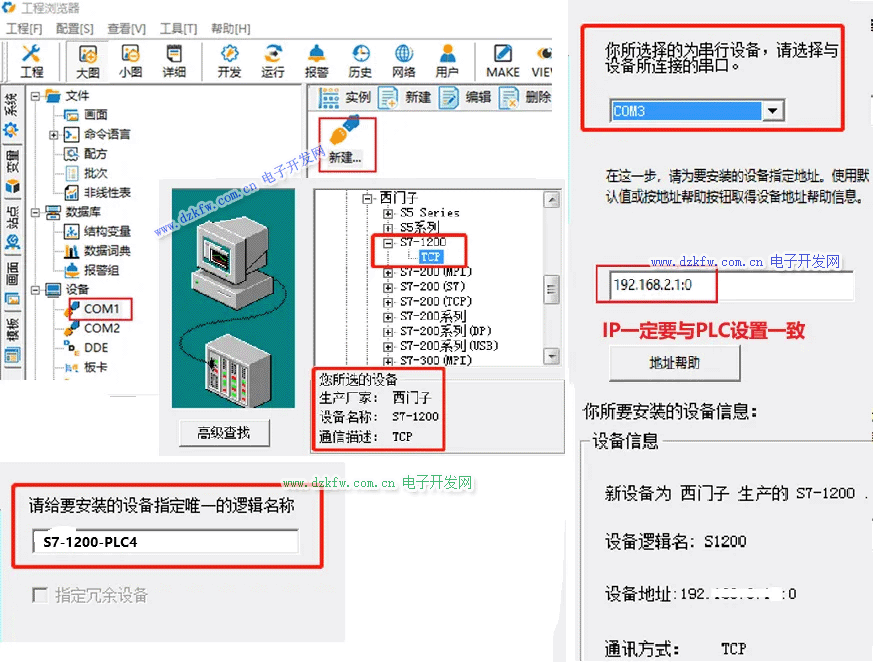
选中工程浏览器中的“设备”,双击右边窗口中的“新建”,弹出设备配置向导界面。选中设备驱动列表中的“PLC”- “西门子”-“S7-200(TCP)”-“TCP”。单击“下一步”按钮,填写设备逻辑名称,点击“下一步”按钮,选择所连接的串行设备的串口号,点击“下一步”按钮,设定安装设备的地址为“192.168.2.1:0”,采用默认的恢复间隔和最长恢复时间。
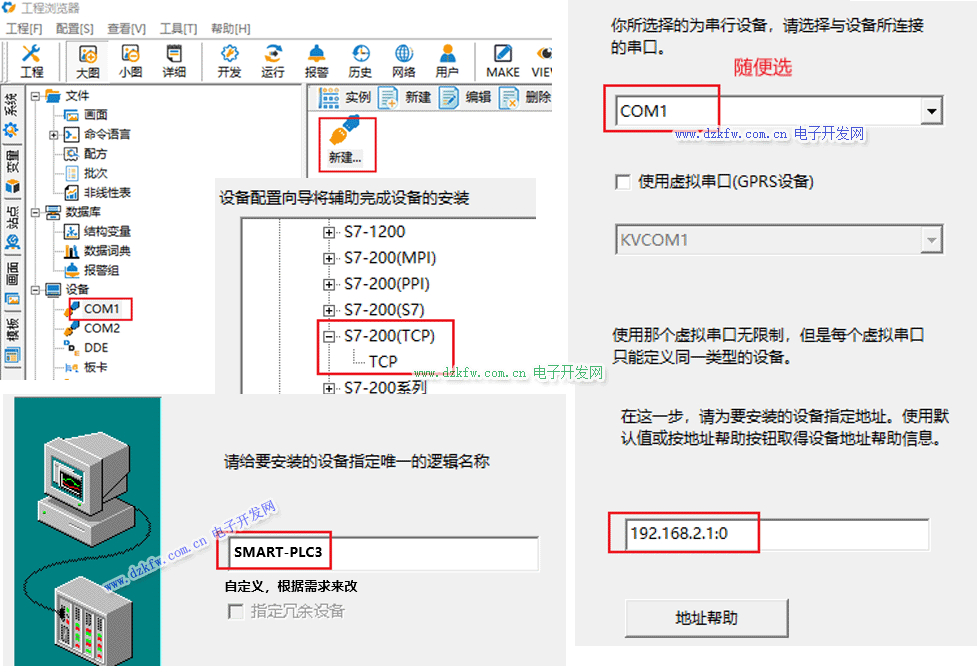
选择S7-200TCP,设置PLC名称,选择串口,设置地址,注意后面:0,其他默认即可
探讨这一通信架构,是智能化生产的必经之路,不一定是亚控组态王,其他品牌都有,只是亚控相对比较典型,亚控的SCADA有通过信控的产品,平台整合相对更容易。
通过深入剖析组态王,S7-200 SMART,S7-1200以及仪表,变频器之间的数据交互逻辑,我们将掌握如何利用标准化的通信协议,将看似独立的自动化孤岛连接成协同工作的智慧网络。
还可以升级为无线通讯模式,不再受限于硬件等级的束缚,将不同技术生态中的最优产品进行整合,,为工业生产的精益化与数字化转型提供坚实而高效的底层支撑,构建出更具灵活性、扩展性与成本效益的智能制造系统。
 返回顶部
返回顶部 刷新页面
刷新页面 下到页底
下到页底