

 会员中心
会员中心 会员注册
会员注册
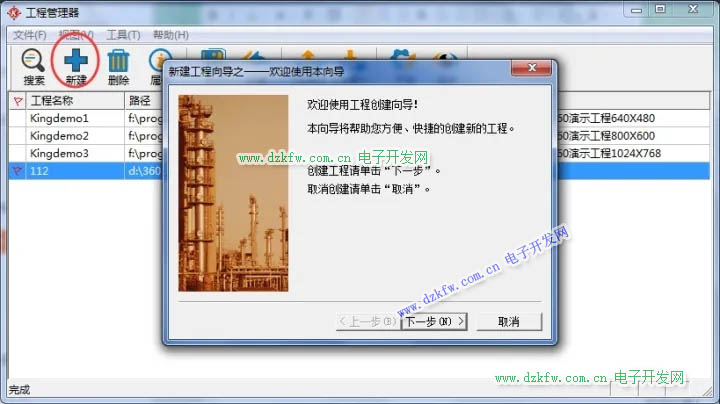
2.0 点击菜单栏的新建项目,然后下一步
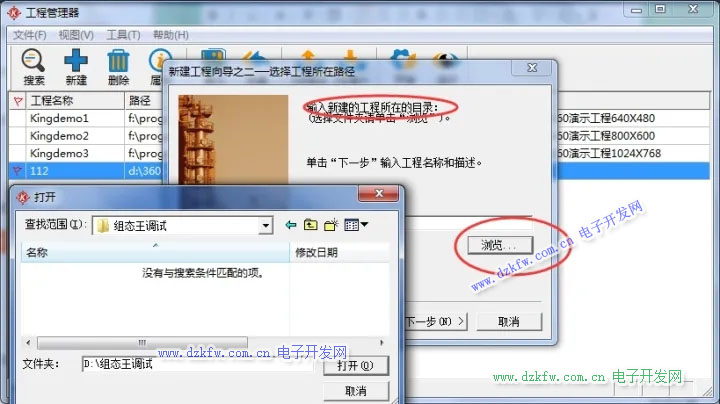
3.0 这一步是选择项目存放的目录,找到存放位置就下一步
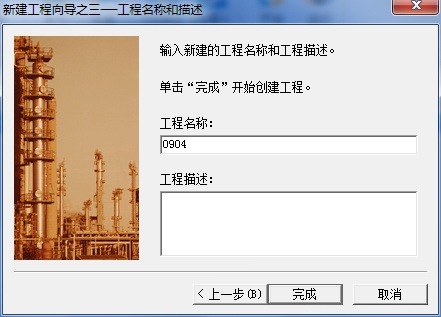
4.0 接下来就是设置工程名称了,自己根据项目定义
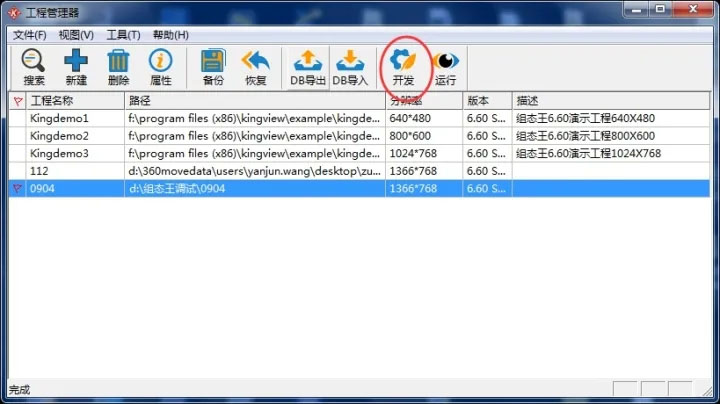
5.0 完成以上步骤,你就会看到如下图的项目,然后我们选择菜单栏点击开发
6.0 选择演示模式,可以免费用2个小时

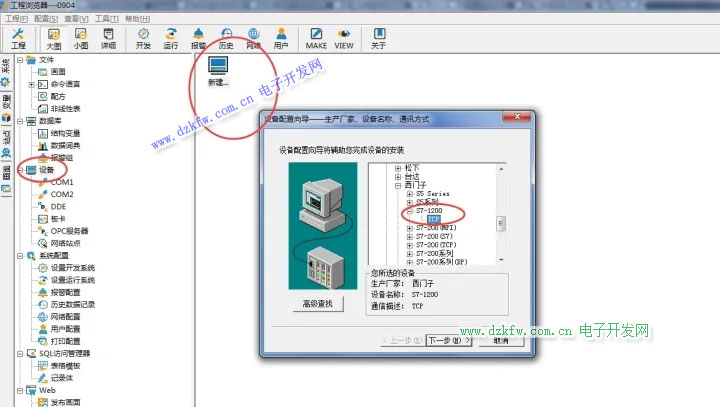
7.0 演示模式如下图,下面我们要就要组态设备了,看到侧边栏设备双击,然后点击新建,这时候跳出来的对话框,选择西门子-1200-TCP就行了,上面有很多型号的PLC,根据连接的设备选择就行
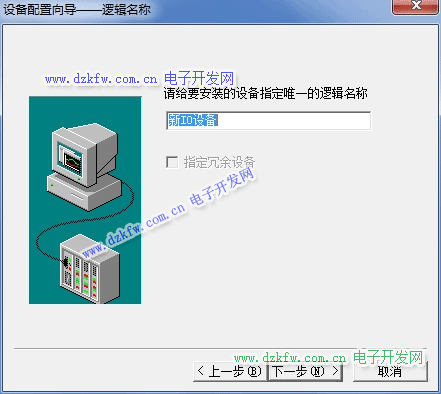
8.0 给设备命名,然后下一步
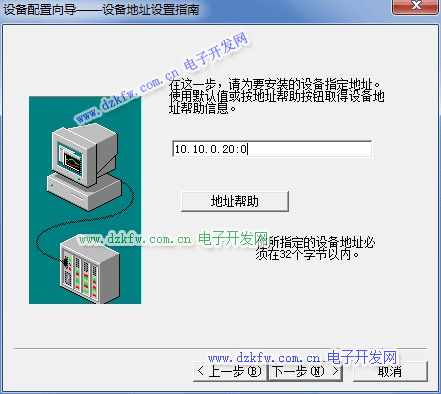
9.0 设置你要连接的PLC的IP地址,注意这里要加个:0这是指的插槽
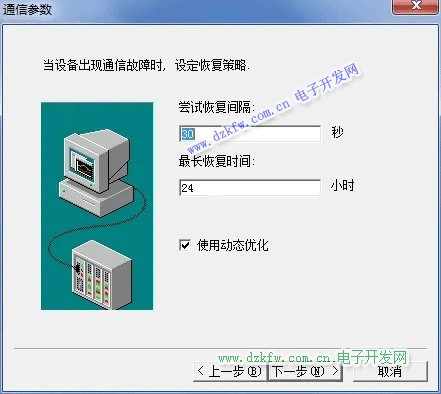
10.0 这里只要默认就好了,然后下一步
11.0 下面就是我们设置的组态硬件PLC
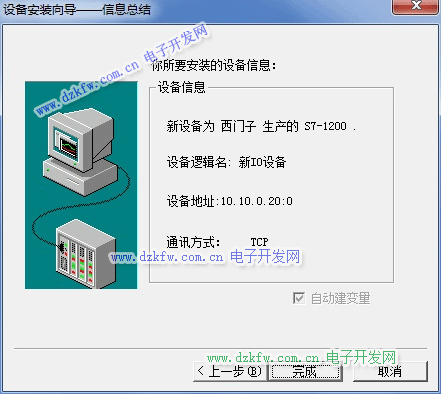
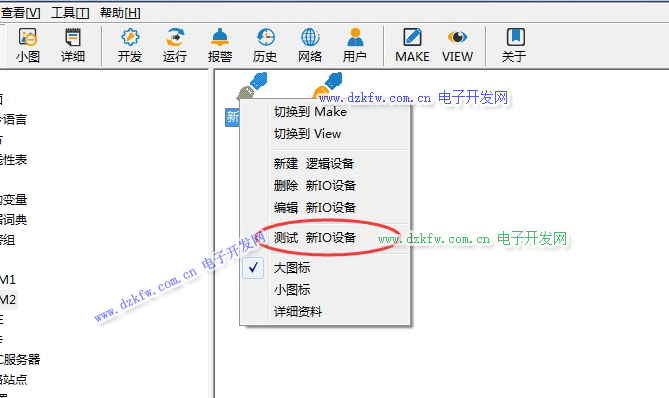
12.0 这里我们可以测试下设置有没有问题,刚才完成后就能在设备里看到了我们新建的PLC设备了,右键点击,选择测试新IO设备
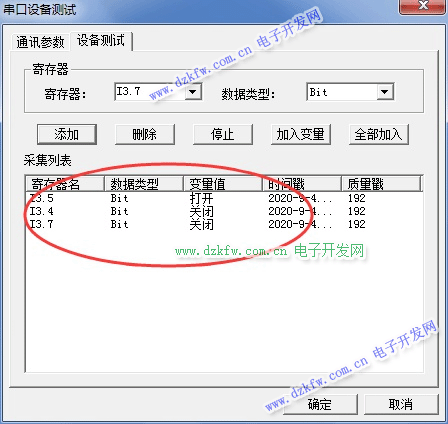
12.0 这时候跳出来一个对话框,选择设备测试就行,然后看到寄存器没有,简单的输入几个PLC输出输入,然后选择添加,就会在下面的列表中看到了,点击读取,就会如下图,I3.5有信号变量值就会显示打开,没有信号就会显示关闭,说明刚才设置的通讯是OK的
 返回顶部
返回顶部 刷新页面
刷新页面 下到页底
下到页底