

 会员中心
会员中心 会员注册
会员注册S7-200 SMART 的网络连接主要通过 以太网 和 RS485 两种方式实现,具体配置和注意事项如下:
一、以太网连接
- 硬件要求 :使用标准网线(直连或交叉),部分型号支持无线连接(需配合无线路由器) 。
- IP 地址配置 :
- PLC 默认 IP 通常为 192.168.2.1 或 192.168.0.1,需确保与电脑在同一网段。
- 在电脑上设置静态 IP(如 192.168.2.100),子网掩码 255.255.255.0 。
- 软件连接步骤 :
- 将网线插入 PLC 以太网口,指示灯应亮起并闪烁。
- 打开 STEP 7-Micro/WIN SMART 软件。
- 进入“通信”视图,选择与电脑一致的网络接口(如“以太网”或 USB 转换器)。
- 点击“查找 CPU”,选中目标 PLC 后确认,连接成功后左下角显示其 IP 地址 。
- 通信资源限制 :
- 每个 S7-200 SMART CPU 最多支持 8 个主动 PUT/GET 连接 和 8 个被动 PUT/GET 连接 ,总计可与 16 台其他 CPU 通信 。
- 同一时刻最多激活 8 个连接通道,第 9 个将报错 。
二、RS485 连接
- 传输距离 :
- 单段最大 50 米 (非隔离端口) 。
- 使用 RS485 中继器 可延长至 1000 米 ,最多支持 9 个西门子中继器 。
- 终端电阻设置 :
- 网络 两端节点 的网络连接器开关设为 ON (启用终端电阻)。
- 中间节点 开关设为 OFF 。
- 中继器使用限制 :
- 自由口通信、Modbus RTU、USS 通信时,不建议使用西门子中继器 ,应选用第三方兼容中继器 。
- 节点数量 :
- 每个 RS485 网段最多 32 个节点 ,中继器本身占用 1 个位置,拓展网段最多再接 31 个设备 。
三、常见问题与建议
- 连接失败排查 :
- 检查 IP 是否冲突、网线是否正常、防火墙是否关闭。
- 若通信驱动丢失,可通过 控制面板 → 设置 PG/PC 接口 重新选择驱动 。
- 组态王连接 :
- 编辑 kvS7200.ini 文件,确保 RemoteTSAP=0200(原配置 1000 会导致连接失败) 。
- 无线连接 :
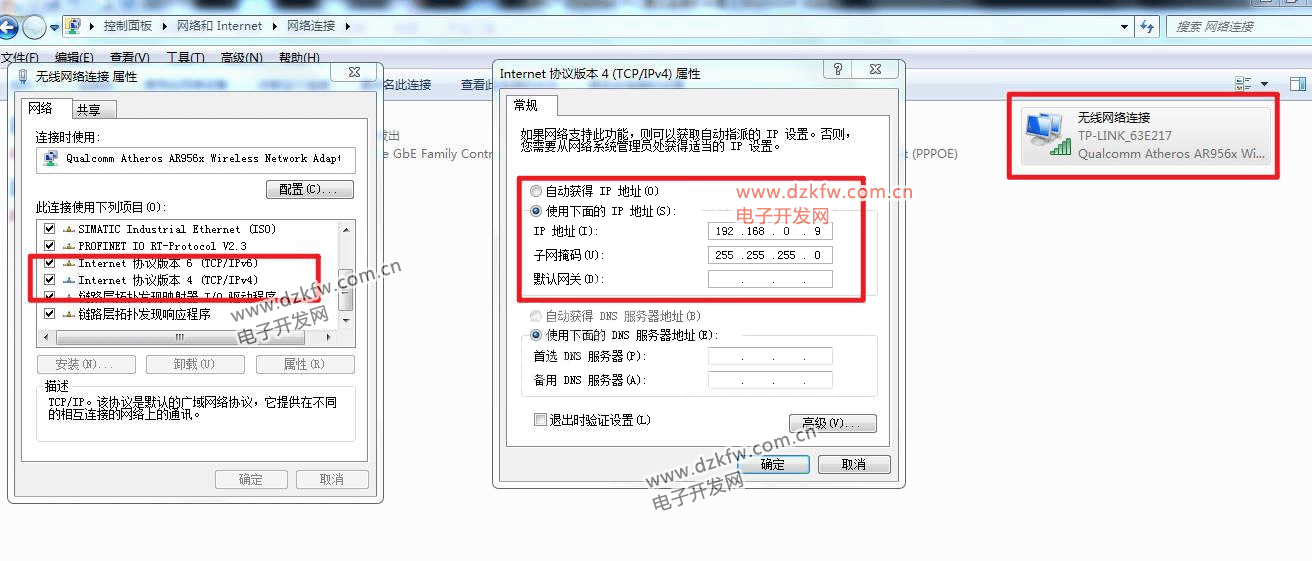
- 可通过无线路由器实现,需确保电脑与 PLC 同一无线网络及 IP 段 。
【STEP7】 S7-200SMART PLC通讯连接的设置
经常有看到不少网友的提问,说西门子S7-200 smart PLC在连接窗口中,没有通讯驱动的选项,图示:
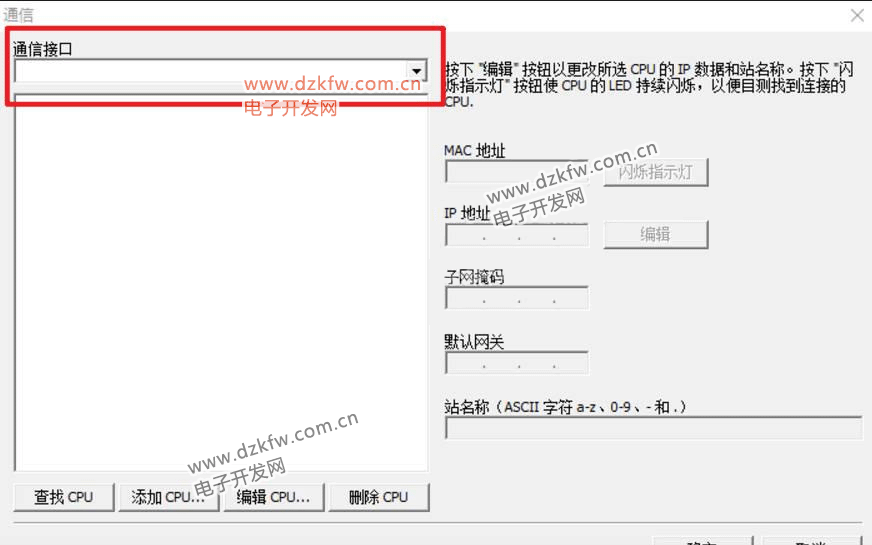
造成通讯窗口中“通讯接口”选项中无驱动或者说驱动丢失,具体原因并不清楚,认为是电脑系统版本与软件版本的兼容性,或者电脑中安装了某一些软件引起的软件之间的冲突,这里无法深究。由于,一直在生产现场,遇到类似的情况相对比较多,处理类似的问题有就有了一些所谓的方法。
解决方法:
有线连接方式:
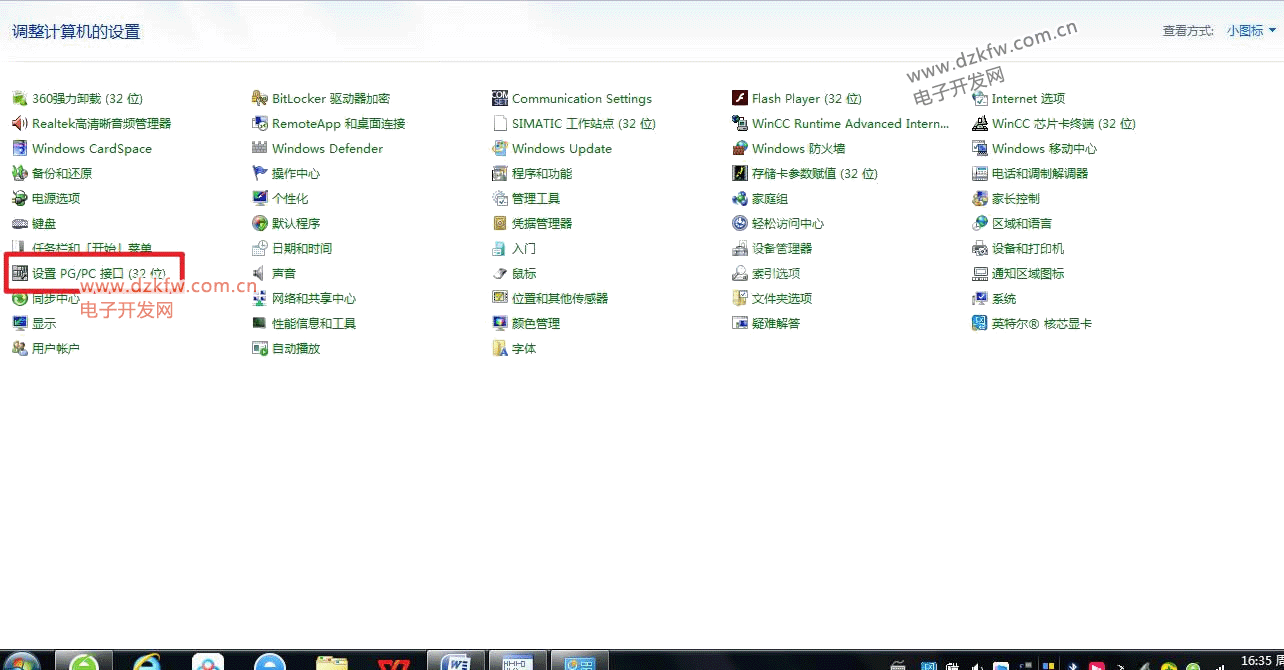
1) 如果上传或者下载、在线时,遇到通讯窗口没有驱动时,返回到控制面板那里,找到“设置PG/PC接口”,图示:
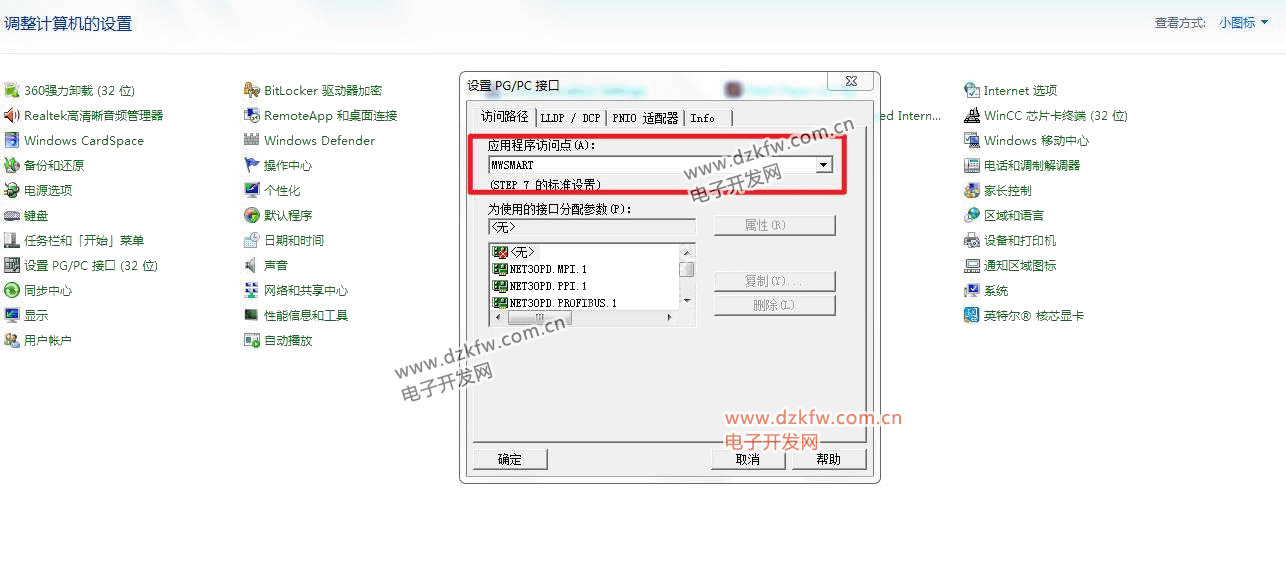
2) 打开“设置PG/PC接口”窗口,选择需要通讯连接的驱动,图示:
3) 连接好通讯电缆,因为这个电脑的网口破损了,用了一个以太网转USB的转换器,所以选择USB3.0的转换器驱动,这个转换器的驱动需要提前安装过的,图示:
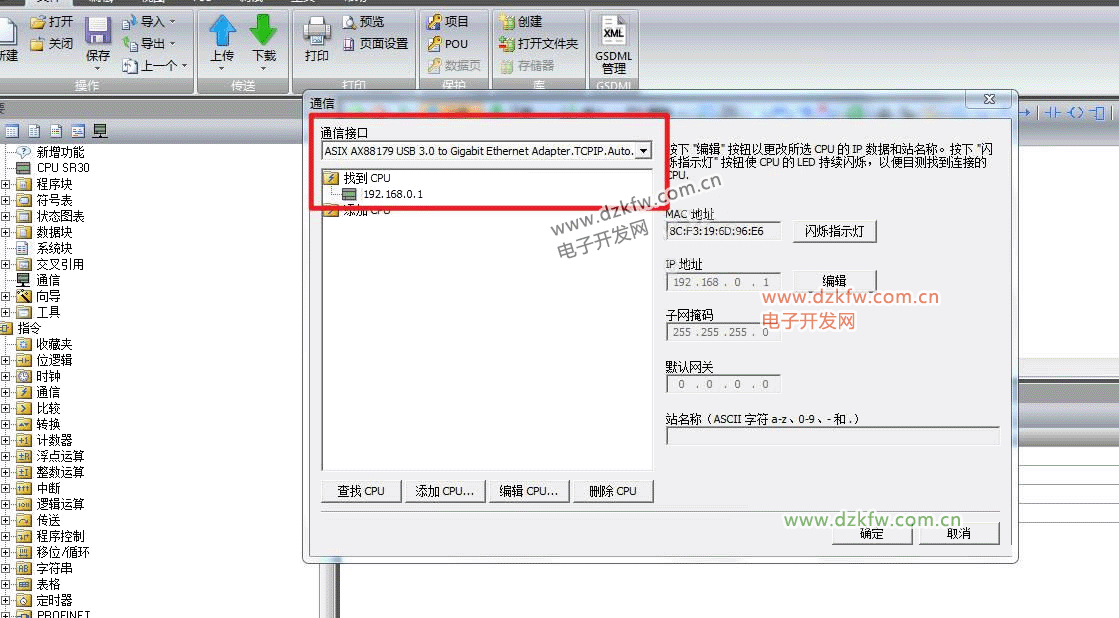
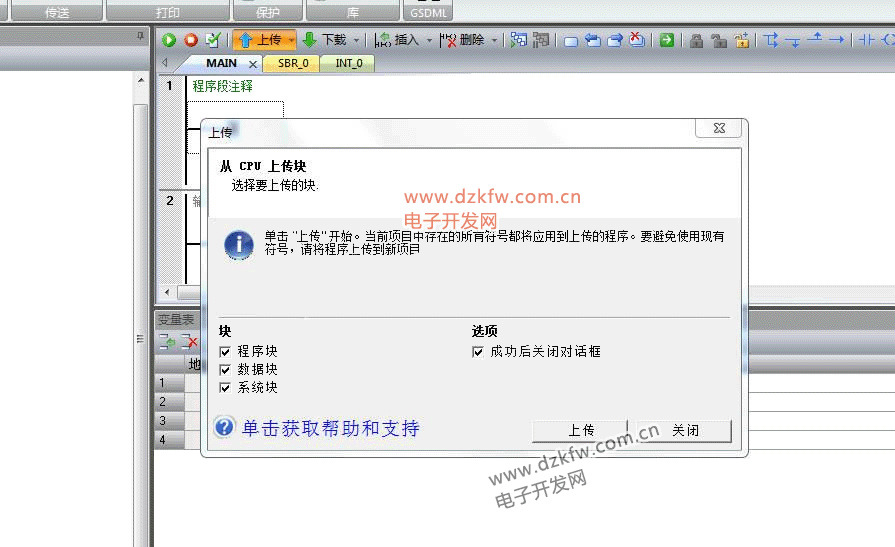
4) 此时,通讯窗口出现了USB3.0版本的转换器驱动,并自动搜索到已经连接的plc的IP地址:192.168.0.1,确定后的上传窗口,图示:
无线连接方式:
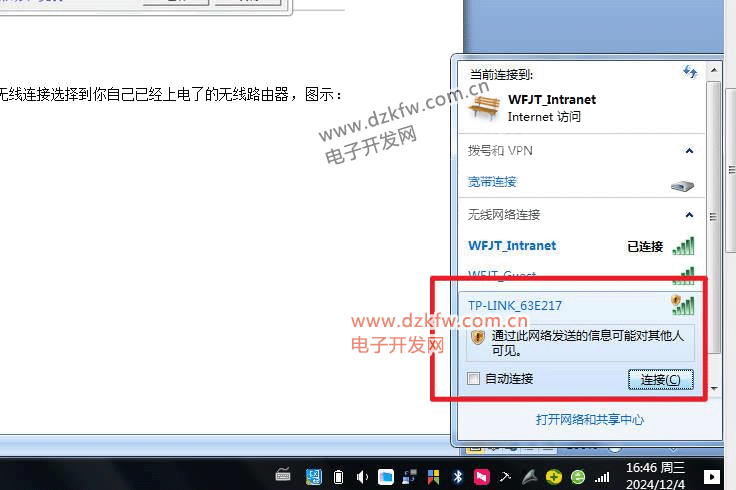
1) 连接好无线路由器,将电脑的无线连接选择到你自己已经上电了的无线路由器,图示:选择连接。
2) 并选择无线连接的IP地址,打开网络和共享中心。图示,保持与plc同网络段。
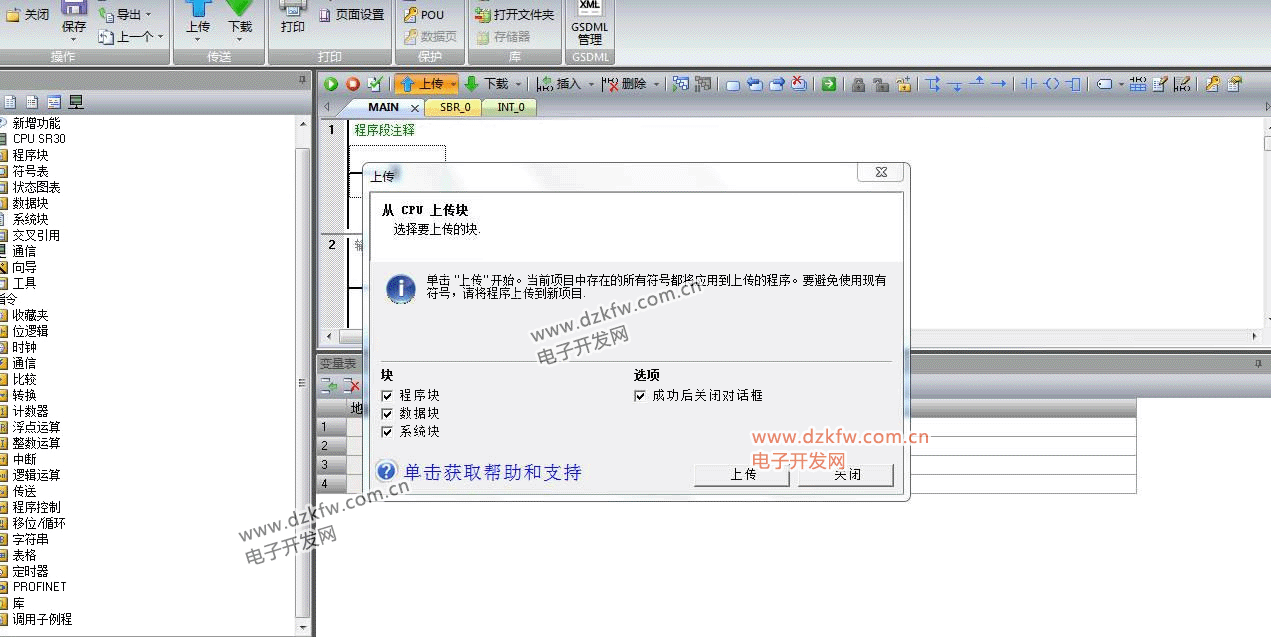
3) 返回到软件界面,点击“上传”,如果此时无线连接成功时,就会弹出上传窗口,图示:
4) 上传成功,在线的状态,图示:
 返回顶部
返回顶部 刷新页面
刷新页面 下到页底
下到页底