

 会员中心
会员中心 会员注册
会员注册三菱PLC GX Works2建立FB功能块的步骤如下:
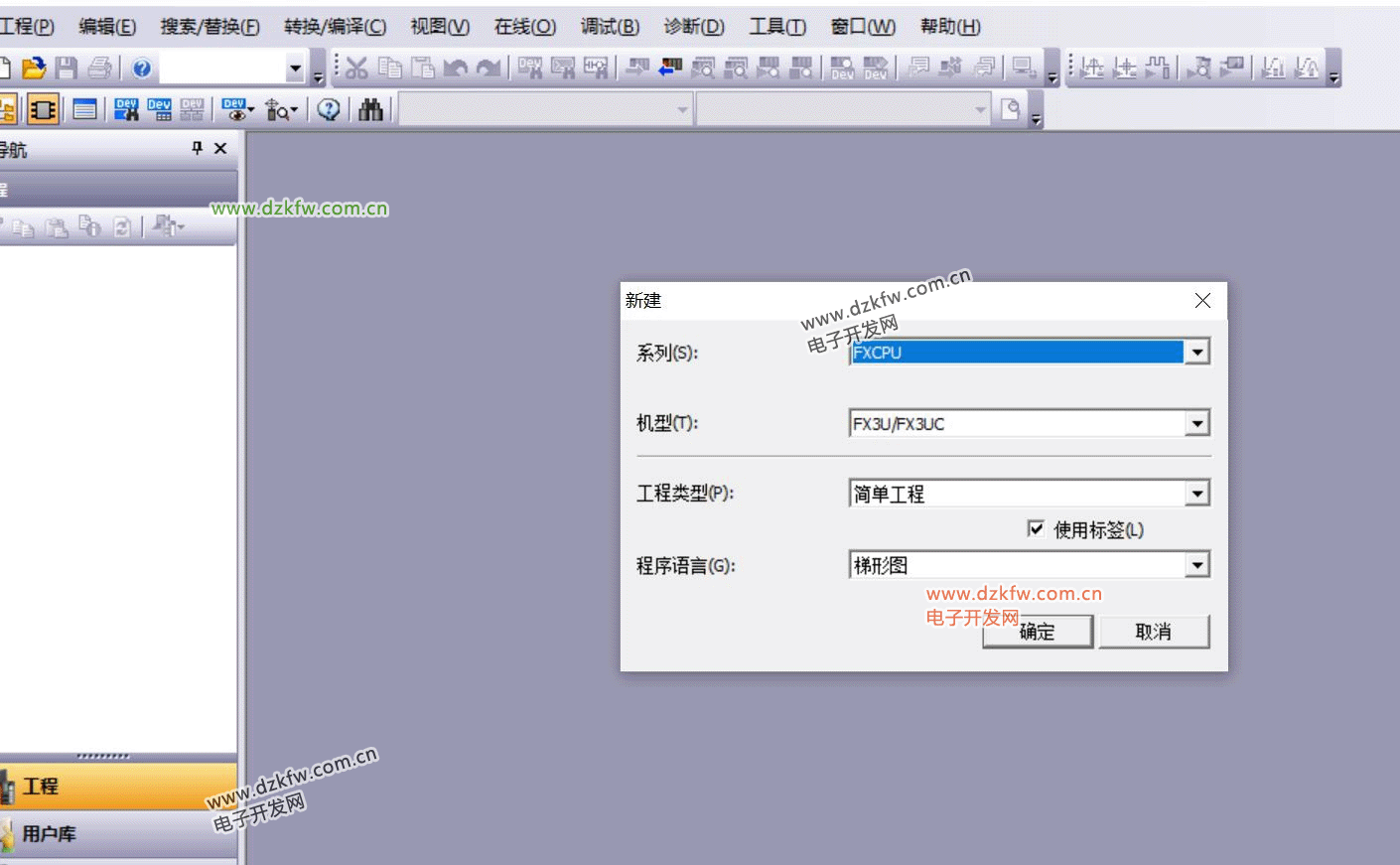
新建工程- 打开GX Works2,选择“工程”→“新建工程”。
- 在工程类型中勾选“使用标签”,选择PLC型号(如FX3G/FX3U)。
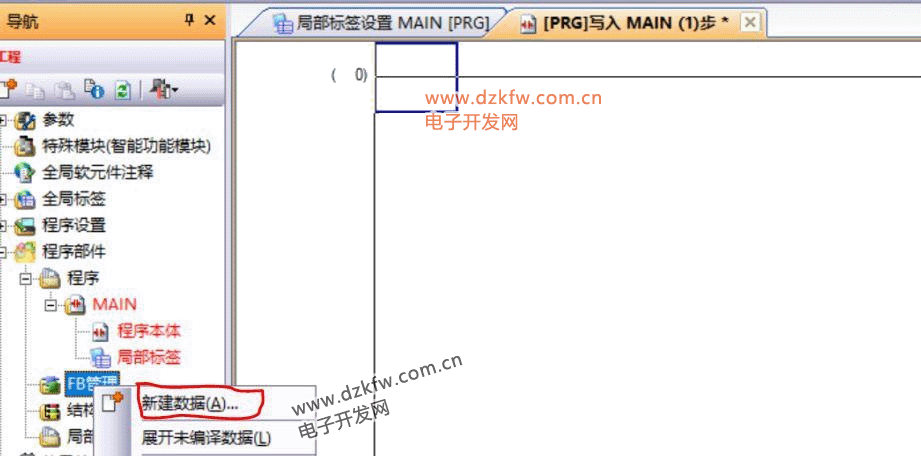
- 在左侧导航栏的“程序部件”中找到“FB管理”,右键选择“新建数据”。
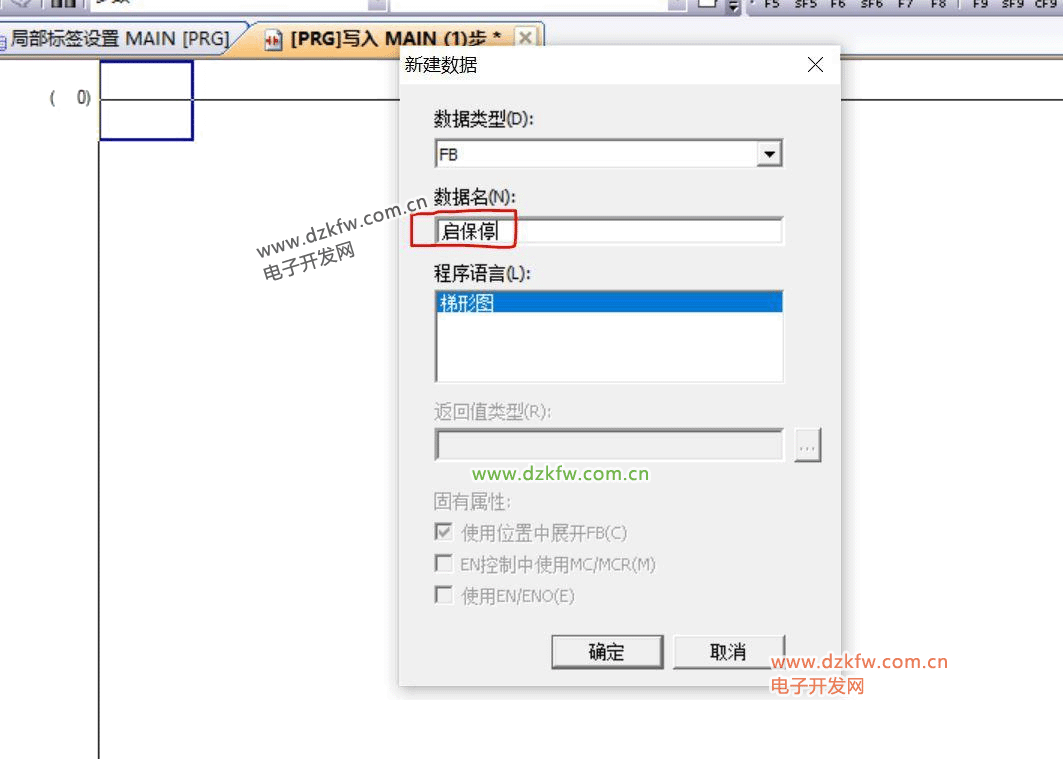
- 输入FB块名称(如“电机控制”),确认后进入编辑界面。
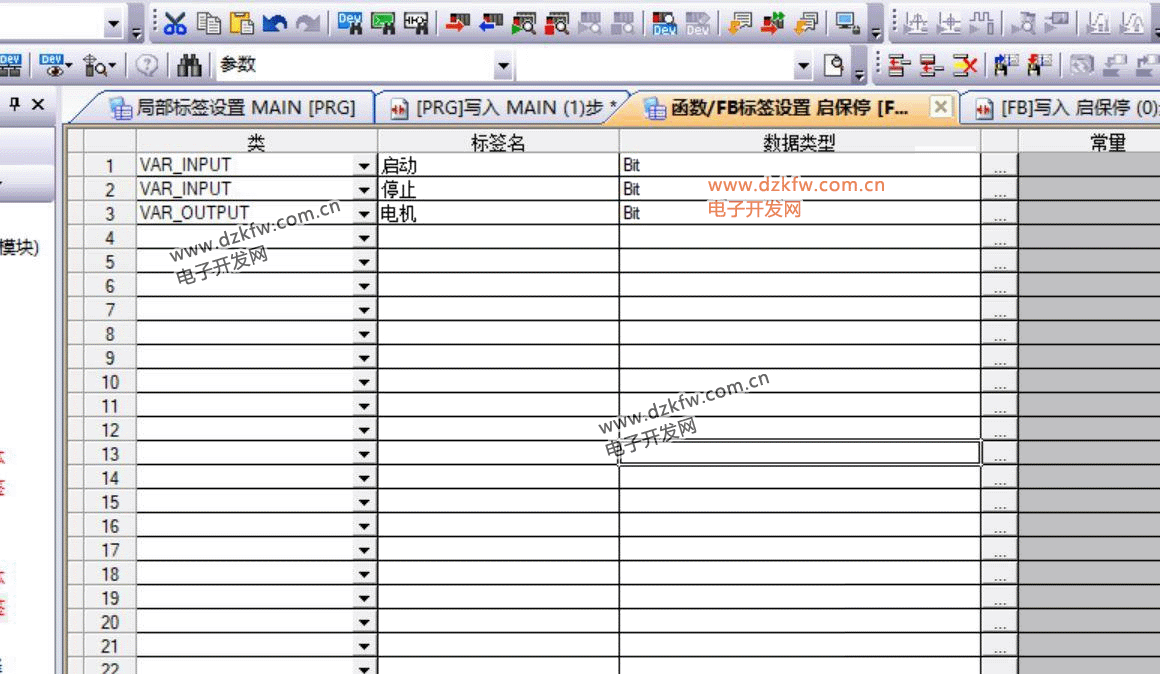
- 在FB块内定义输入(INPUT)和输出(OUTPUT)变量,例如:
- 输入:启动信号(M1)、停止信号(M2)
- 输出:电机控制信号(Y0)
- 使用梯形图编程实现功能(如电机自锁控制)。
- 按F4编译并保存。
- 导出:通过“工程”→“库操作”→“库文件另存为”保存FB块。
- 导入:在新工程中通过“工程”→“库操作”→“在工程中获取库”添加库文件。
- 在主程序中拖动FB块至编程界面,连接输入输出信号即可使用。
三菱PLC GX WORKS2 如何建立FB功能块。首先新建一个功能,工程类型选择简单工程,程序语言选择梯形图;
电机导航界面内FB管理,选择新建数据;
给新建的FB命名,比如启保停;
FB局部标签设置,设置类,标签名,数据类型;
书写功能块程序;
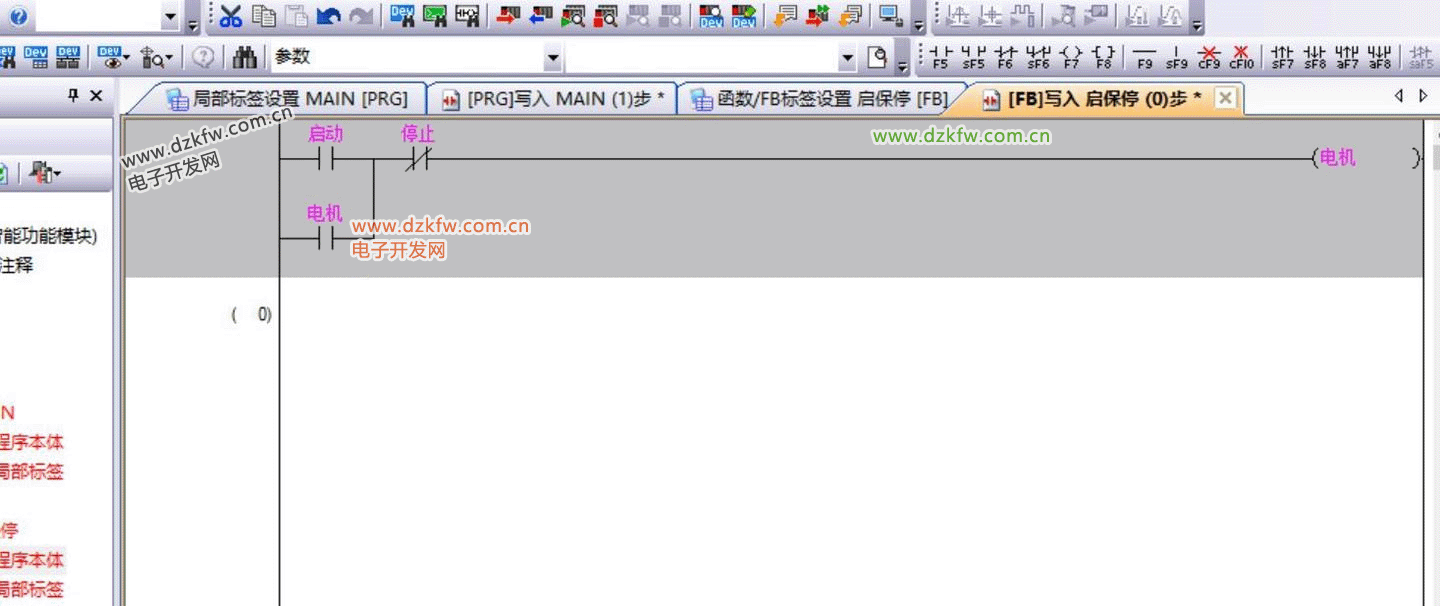
选择全部转换和编译
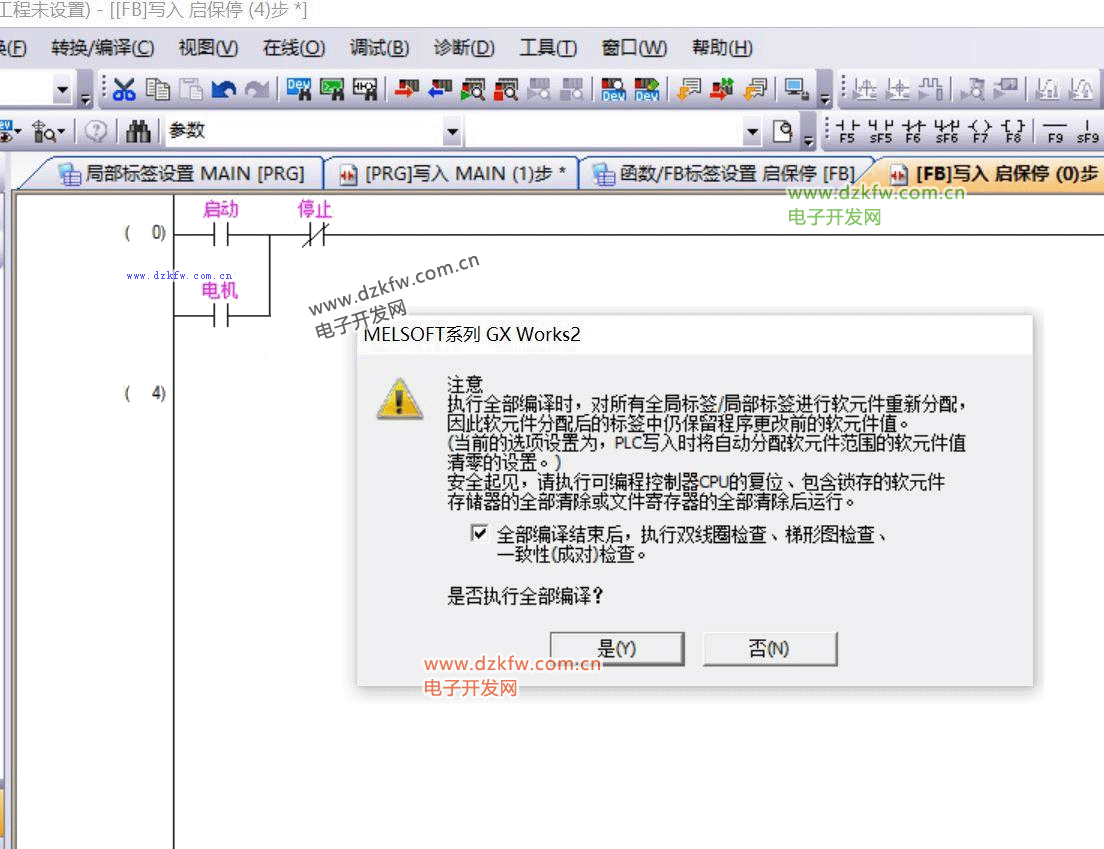
查看编译有无错误

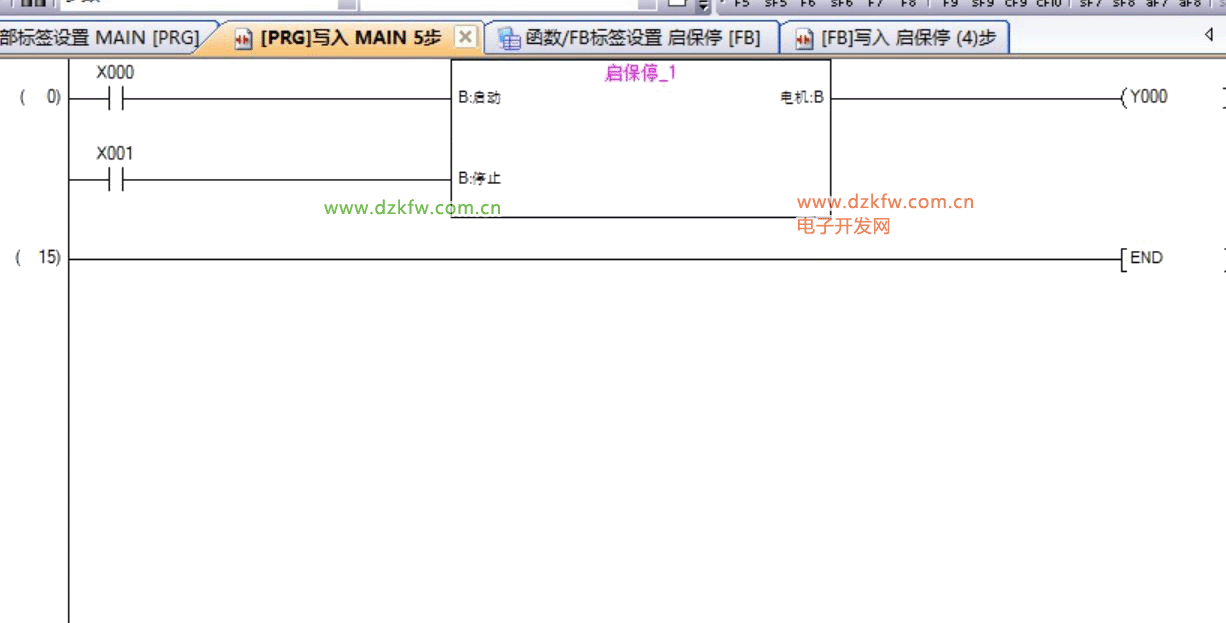
将工程块程序拖拽到主程序内;

在功能块程序内继续添加软元件编程。
 返回顶部
返回顶部 刷新页面
刷新页面 下到页底
下到页底