

 会员中心
会员中心 会员注册
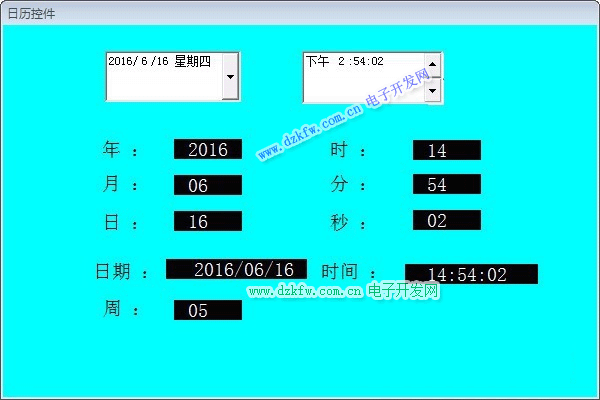
会员注册问题:如何利用微软提供的标准日历控件来获得时间、日期?
答案:微软标准日历控件“Microsoft Date and Time Picker Control 6.0(SP4)”可以提供日期、时间两种格式,通过此控件获得日期、时间、星期。
工具/原料
- 组态王6.55
- 计算机一台
方法/步骤
-
新建工程,
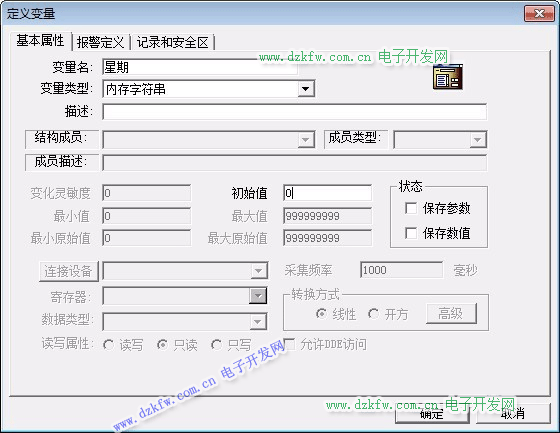
定义8个内存整数变量年、月、日、时、分、秒、星期、周;
定义2个内存字符串变量:日期、时间;

-
制作画面:
新建画面,名为:日历控件。
点击工具箱“插入通用控件”,
选择“Microsoft Date and Time Picker Control 6.0(SP4)”;
如图所示:

-
画出矩形的日历控件,双击控件,命名为:“ADate”。
画出时间日历控件,双击控件,命名为:“ATime”;
选中“ATime”控件,右击选择“控件属性”,
进行“格式”设置,4种格式,
选择“2-dtpTime”,确定。
"ATime"控件由日期变为时间。

-
控件属性介绍:
常用控件属性和事件:
属性:FLOAT型--Day、Month、Year、DayOfWeek(周)、Hour、Minute、Second、
BOOL型--Enableed;
事件:Change()--在选择时间的时候使用;
CloseUp()--在选择日期的时候使用;
Enabled属性控制此控件是否允许被使用。
如图所示:


-
控件使用:
在动画连接属性,选择“事件”,双击“CloseUp”事件的关联函数,弹出“控件事件函数编辑框”。

-
函数声明处为函数命名,如“CloseUp()”;
在命令语言编辑框中编写脚本程序,
点击编辑窗口下方“控件”按钮,弹出“控件属性和控件方法”,
在控件名称中选择“ADate”日历控件;
在查看类型中选择“控件属性”;
在属性或方法中选择“Year”。

-
脚本程序分享如下:(请投票)
日期:
string temp;
\\本站点\年=ADate.Year;
\\本站点\月=ADate.Month;
\\本站点\日=ADate.Day;
\\本站点\周=ADate.DayOfWeek;
temp=StrFromInt(\\本站点\年,10);
if(\\本站点\月<10)
temp=temp+"/0"+StrFromInt(\\本站点\月,10);//一位数要加零
else
temp=temp+"/"+StrFromInt(\\本站点\月,10);
if(\\本站点\日<10)
temp=temp+"/0"+StrFromInt(\\本站点\日,10);
else
temp=temp+"/"+StrFromInt(\\本站点\日,10);
\\本站点\日期=temp;
if(\\本站点\周==1)
\\本站点\星期="星期日";
if(\\本站点\周==2)
\\本站点\星期="星期一";
if(\\本站点\周==3)
\\本站点\星期="星期二";
if(\\本站点\周==4)
\\本站点\星期="星期三";
if(\\本站点\周==5)
\\本站点\星期="星期四";
if(\\本站点\周==6)
\\本站点\星期="星期五";
if(\\本站点\周==7)
\\本站点\星期="星期六";
时间:
string temp;
\\本站点\时=ATime.Hour;
\\本站点\分=ATime.Minute;
\\本站点\秒=ATime.Second;
if(\\本站点\时<10)
temp="0"+StrFromInt(\\本站点\时,10);//10是十进制的样子;
else
temp=StrFromInt(\\本站点\时,10);
if(\\本站点\分<10)
temp=temp+":0"+StrFromInt(\\本站点\分,10);
else
temp=temp+":"+StrFromInt(\\本站点\分,10);
if(\\本站点\秒<10)
temp=temp+":0"+StrFromInt(\\本站点\秒,10);
else
temp=temp+":"+StrFromInt(\\本站点\秒,10);
\\本站点\时间=temp;

-
保存画面,
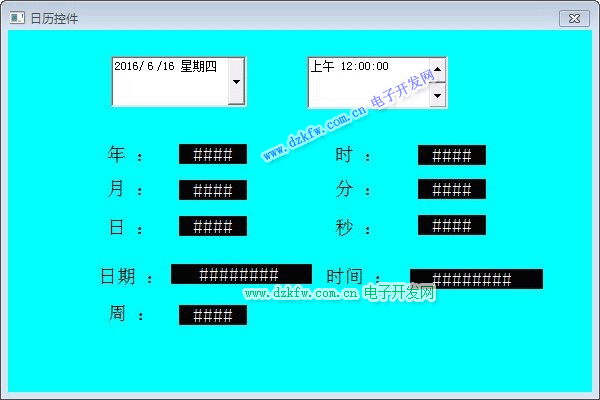
运行系统
如图所示:

END
注意事项
- 注意动画连接属性的相关设置
- 日期时间选择合适的
 返回顶部
返回顶部 刷新页面
刷新页面 下到页底
下到页底